山东001在线

 找回密码
 立即注册
搜索
查看: 841|回复: 0

如何利用ps为你的风光照片添加长曝光效果

[复制链接]

该用户从未签到

发表于 2019-9-23 09:23:07 | |阅读模式
作者:今日头条

作者:尼田
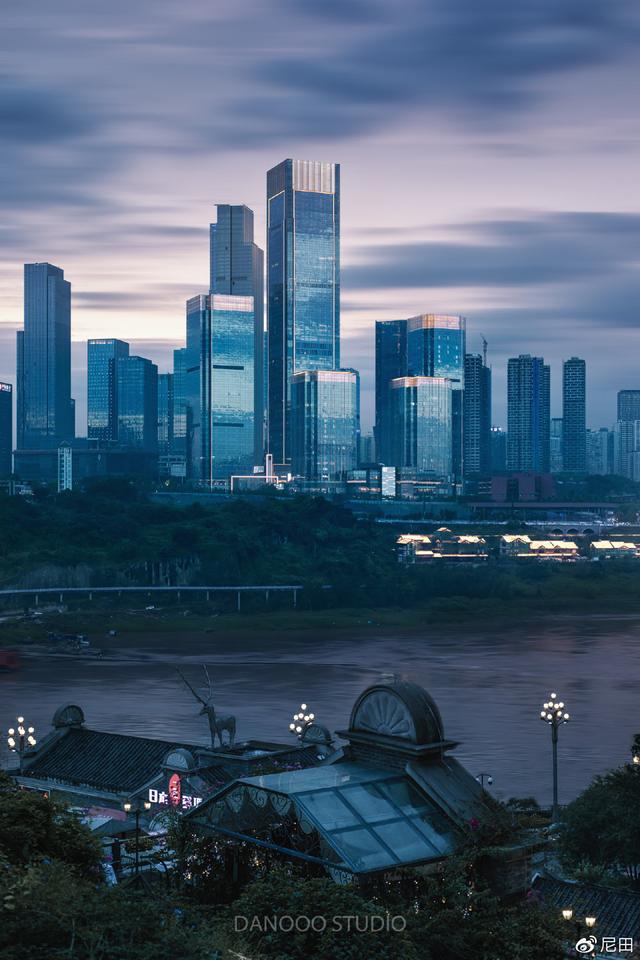
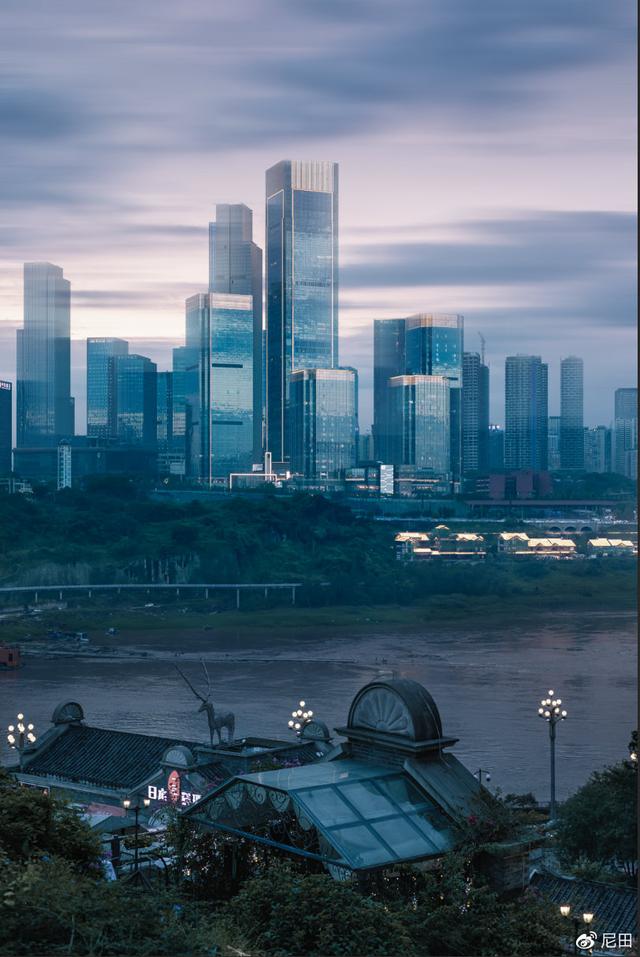
大家好,这周分享给大家的是利用后期为风光照片添加长曝光的效果。
首先,给大家看看成片。

如何利用ps为你的风光照片添加长曝光效果-1.jpg


成片
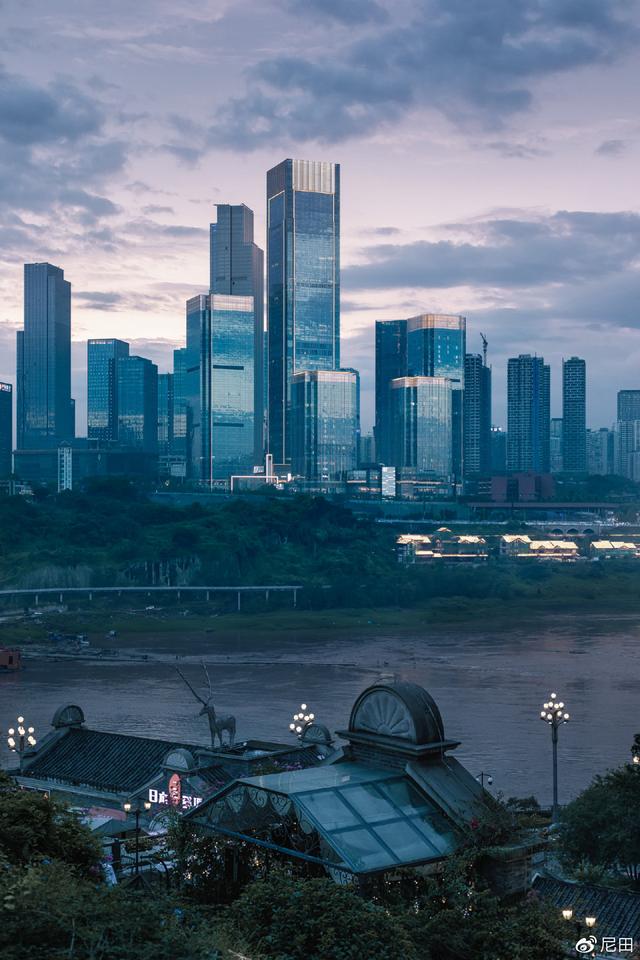
?这张照片并不是特意去拍的,只是刚刚好碰上了。所以,我既没有带三脚架也没有带其他的相关拍摄设备,就一只50镜头和机身。而我希望可以让天空不怎么出彩的云能流动起来,但是拍出来的照片是下面这样的。(已经过调色)


如何利用ps为你的风光照片添加长曝光效果-2.jpg


调色之后的照片
下面是操作方法。
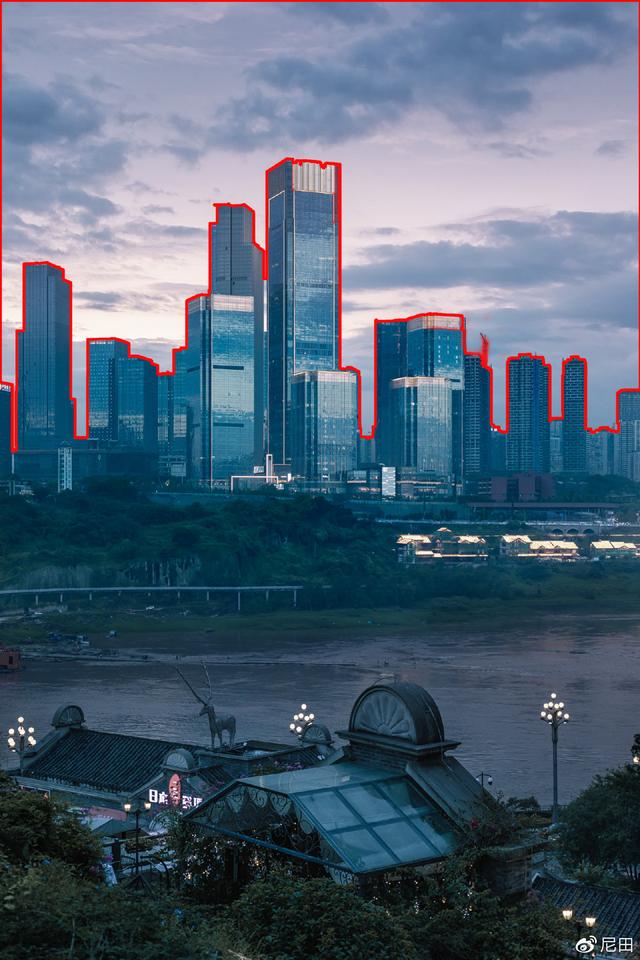
第一步,用快速选择工具单独选取天空部分,这一步一定要仔细选择,不然会影响效果。(最重要的一步)


如何利用ps为你的风光照片添加长曝光效果-3.jpg


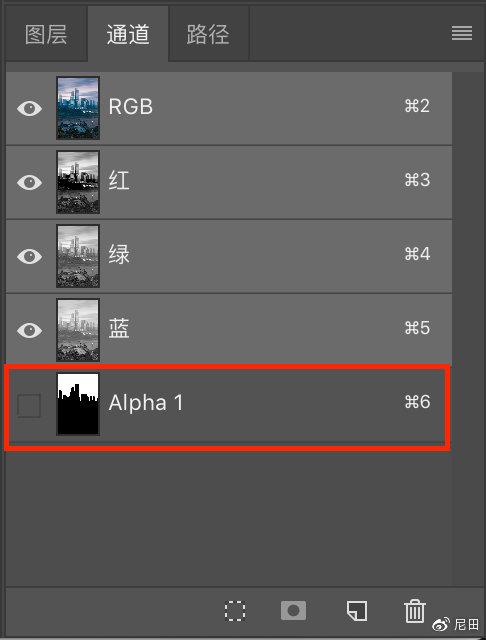
?第二步,在选区内点击鼠标右键存储选区,后面还会用到这个选区。
第三步,按快捷键ctrl+j,把天空单独复制出来。


如何利用ps为你的风光照片添加长曝光效果-4.jpg


天空
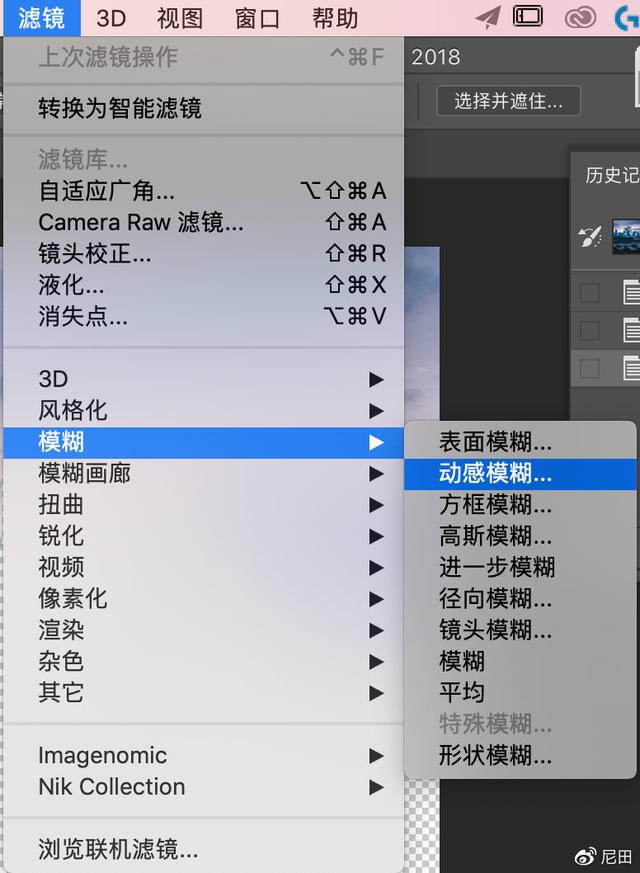
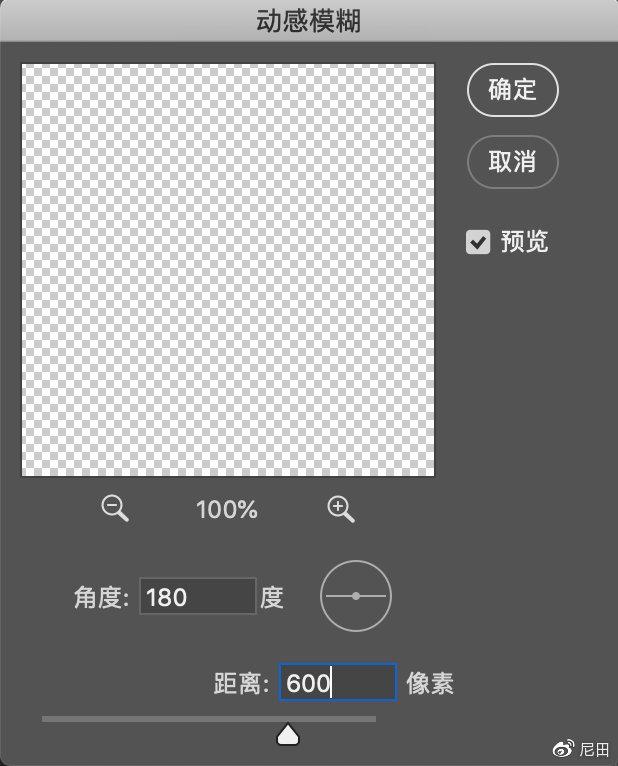
第四步,打开动感模糊滤镜,方向选择180度,距离600像素。


如何利用ps为你的风光照片添加长曝光效果-5.jpg


动感模糊滤镜位置

如何利用ps为你的风光照片添加长曝光效果-6.jpg


动感模糊数值
模糊之后的效果


如何利用ps为你的风光照片添加长曝光效果-7.jpg


如何利用ps为你的风光照片添加长曝光效果-8.jpg


大家可以看到,因为动感模糊的缘故,大楼处在了一片朦胧中,这时候就需要用到我们刚刚存储的天空选区了。
第五步,在通道面板,按住ctrl,并点击alpha 1通道(就是刚刚存储的天空的选区),载入选区。


如何利用ps为你的风光照片添加长曝光效果-9.jpg


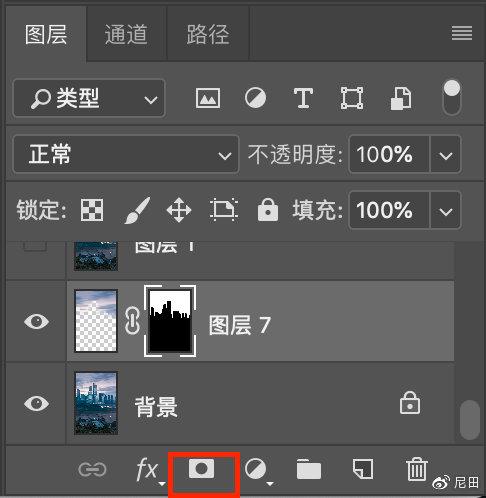
最后,回到图层面板,点击添加蒙版,为动感模糊之后的天空图层添加蒙版。


如何利用ps为你的风光照片添加长曝光效果-10.jpg


完成了,是不是很简单呢。


完成图
谢谢大家阅读。

QQ|手机版|小黑屋|Archiver|山东001在线 ( ICP11027147 )

GMT+8, 2026-4-5 20:59 , Processed in 0.042110 second(s), 25 queries , Gzip On.

Powered by Discuz! X3.4

© 2001-2023 Discuz! Team.

快速回复 返回顶部 返回列表