山东001在线

 找回密码
 立即注册
搜索
查看: 786|回复: 0

水彩效果,把偶像的照片快速做成水彩泼墨效果

[复制链接]

该用户从未签到

发表于 2019-8-13 12:24:52 | |阅读模式
作者:今日头条

本篇教程通过PS把胡歌人像处理成水彩泼墨效果,教程很简单呐,适合新手,初接触PS的同学们可以做的很好,效果棒棒的,调整色阶增加对比度,记住几个小细节,比如在图层蒙版下新建图层等,就可以完成教程了。

最终效果:

水彩效果,把偶像的照片快速做成水彩泼墨效果-1.jpg


操作步骤:

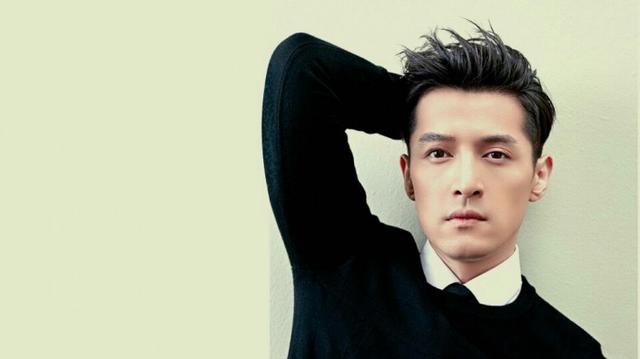
第一步:选择人物照片

水彩效果,把偶像的照片快速做成水彩泼墨效果-2.jpg


第二步:选择水彩泼墨图片

水彩效果,把偶像的照片快速做成水彩泼墨效果-3.jpg


第三步:选择人物图片的轮廓,用水彩泼墨图层剪切蒙版

具体做法,人物图片去色(ctrl+shift+u);调整色阶,增加对比度;用“可选颜色”选择高光区域,然后生成选取,反选(ctrl+shift+i)(图片背景和人物脸庞都是白色高光,反选正好选择了头发等区域);然后水彩泼墨图层剪切蒙版

重要一步:要在图层蒙版下面新建图层填充白色

水彩效果,把偶像的照片快速做成水彩泼墨效果-4.jpg


第四步:继续用水彩泼墨图层丰富背景白色区域,并结合画笔使效果自然

用“36”画笔,通过调整间距,大小角度抖动等参数得到不同效果,多设置几个参数尝试不同效果

第五步:合并图层,图层样式选择渐变叠加,尝试一个自己喜欢的颜色

水彩效果,把偶像的照片快速做成水彩泼墨效果-5.jpg


第六步:检查发现,整体有点不突出,我用滤镜锐化了一下,然后又降低了写图层透明度,调到下图效果。

水彩效果,把偶像的照片快速做成水彩泼墨效果-6.jpg


至此,完成。关注我,更多作品努力更新中。。。。。。。。。。。

QQ|手机版|小黑屋|Archiver|山东001在线 ( ICP11027147 )

GMT+8, 2026-4-4 08:07 , Processed in 0.041665 second(s), 25 queries , Gzip On.

Powered by Discuz! X3.4

© 2001-2023 Discuz! Team.

快速回复 返回顶部 返回列表