山东001在线

 找回密码
 立即注册
搜索
查看: 1009|回复: 0

PS基础案例教程之用PS把照片处理成红蓝碰撞效果照片

[复制链接]

该用户从未签到

发表于 2019-7-31 10:06:06 | |阅读模式
作者:今日头条

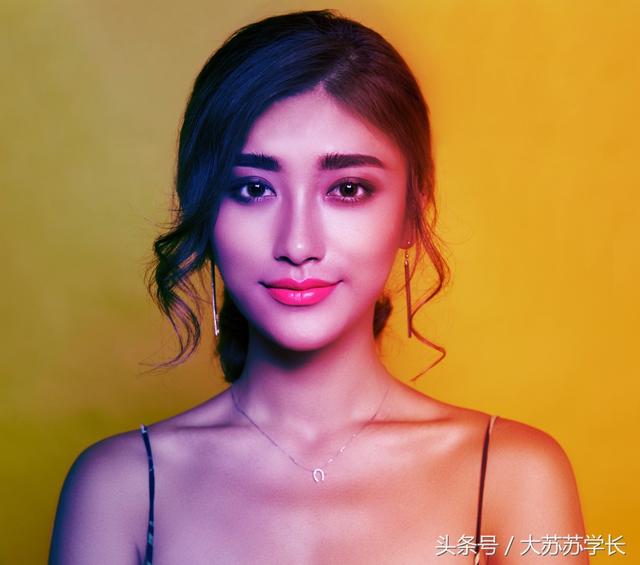
今天的内容是通过PS制作一款红蓝碰撞效果照片,看上去很简单,但是结果很出乎意料,教程整体不难,主要用到图层叠加技术以及图层调节技术。希望大家喜欢。

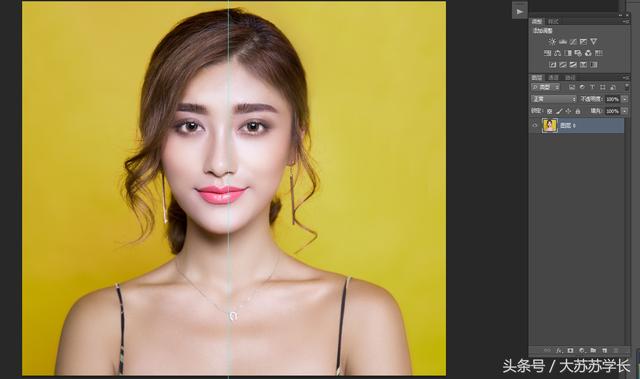
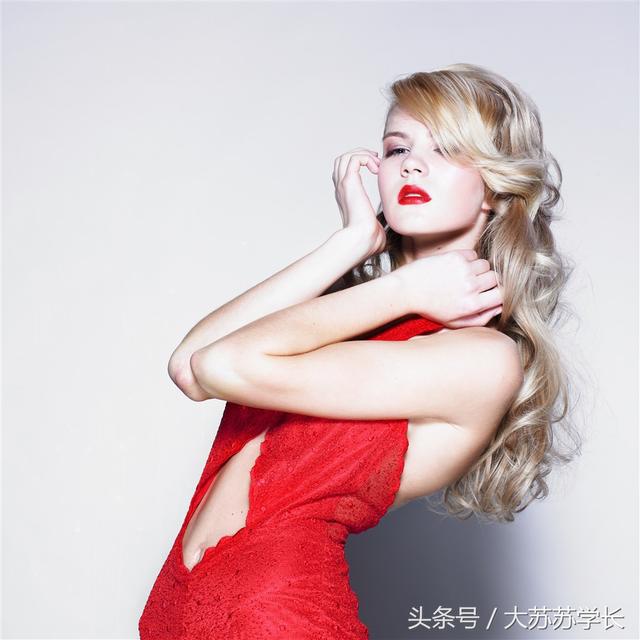
原图:

PS基础案例教程之用PS把照片处理成红蓝碰撞效果照片-1.jpg


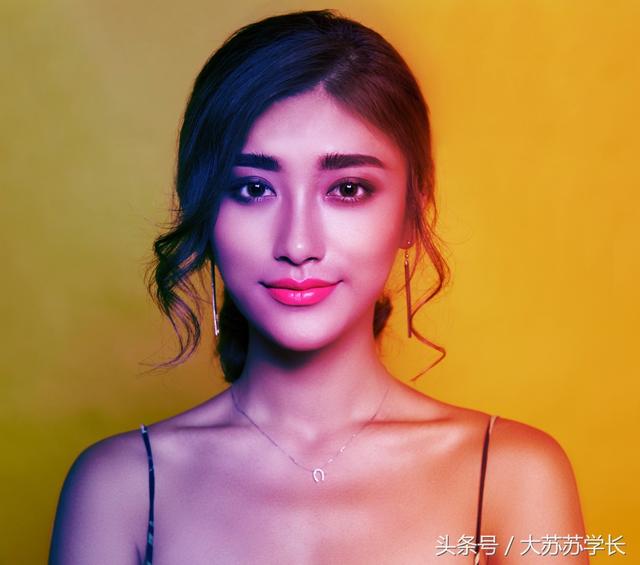
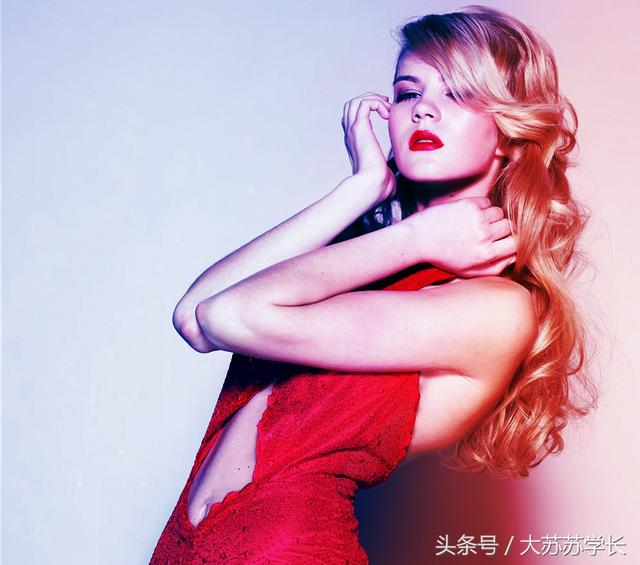
效果图:

PS基础案例教程之用PS把照片处理成红蓝碰撞效果照片-2.jpg


第一步:打开原图,然后在画布中拉一个参考线,竖直居中

PS基础案例教程之用PS把照片处理成红蓝碰撞效果照片-3.jpg


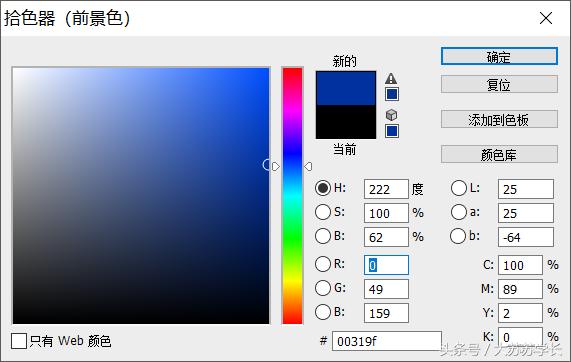
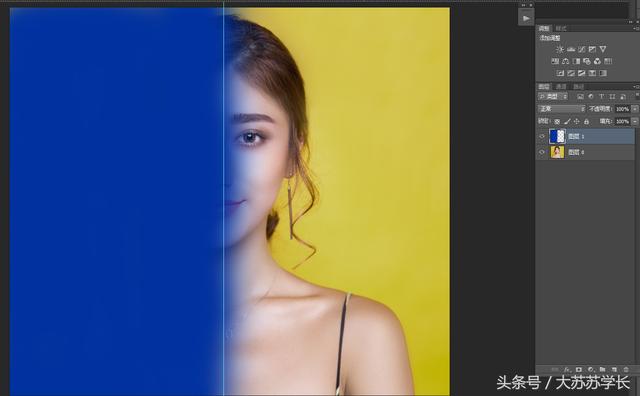
第二步:新建一个图层,设置前景色为蓝色,选择画笔工具,大小根据实际情况而定(切记柔边画笔),并且流量透明度均为100%,然后在新建图层下画出如下效果。

PS基础案例教程之用PS把照片处理成红蓝碰撞效果照片-4.jpg


PS基础案例教程之用PS把照片处理成红蓝碰撞效果照片-5.jpg


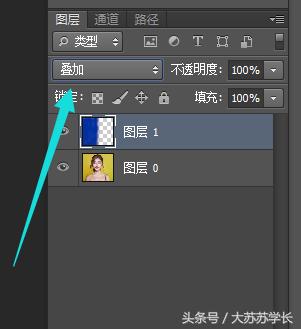
第三步:将图层混合模式改为"叠加"

PS基础案例教程之用PS把照片处理成红蓝碰撞效果照片-6.jpg


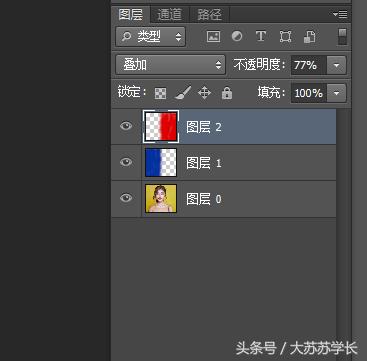
第四步:新建一个图层,设置前景色为红色,然后根据上面的方法画出如下效果,并将图层混合模式也改为"叠加",降低不透明度

PS基础案例教程之用PS把照片处理成红蓝碰撞效果照片-7.jpg


此时我们看到红色还是太刺眼,和蓝色不搭配,接下来就来处理这个问题。

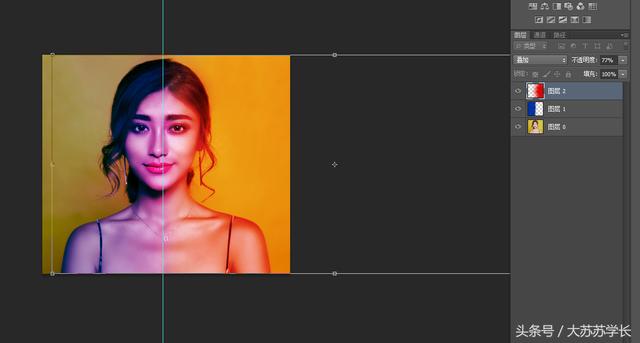
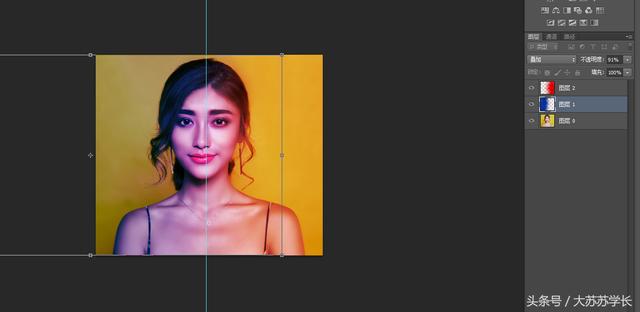
第五步:选中红色图层,并且按CTRL+T然后得到形状变换工具,横向拉长该图层并且左右调节找到合适的位置。(这么做的原因就是像液体稀释一样,体积变大进行变向稀释)并且我把该图层图明度继续调节为50%。

PS基础案例教程之用PS把照片处理成红蓝碰撞效果照片-8.jpg


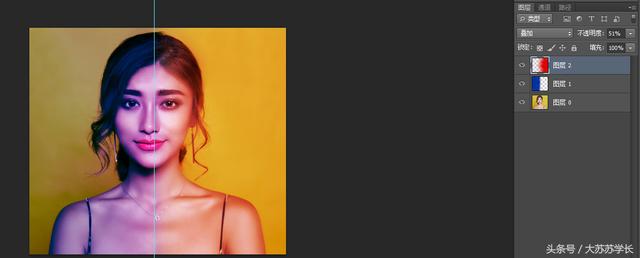
降低不透明度继续调整

PS基础案例教程之用PS把照片处理成红蓝碰撞效果照片-9.jpg


第六步:蓝色图层也进行调节,一直左右调节,横向拉伸,调到自己觉得效果最佳为止。

PS基础案例教程之用PS把照片处理成红蓝碰撞效果照片-10.jpg


好了,那么今天的教程到这里就结束了,喜欢PS的朋友记得点击关注或收藏哦。

PS基础案例教程之用PS把照片处理成红蓝碰撞效果照片-11.jpg


PS基础案例教程之用PS把照片处理成红蓝碰撞效果照片-12.jpg


PS基础案例教程之用PS把照片处理成红蓝碰撞效果照片-13.jpg

QQ|手机版|小黑屋|Archiver|山东001在线 ( ICP11027147 )

GMT+8, 2026-4-4 17:44 , Processed in 0.043317 second(s), 24 queries , Gzip On.

Powered by Discuz! X3.4

© 2001-2023 Discuz! Team.

快速回复 返回顶部 返回列表